辞めた人や前の制作会社のアカウントが残っていないか。WordPressのユーザー一覧を見直す手順


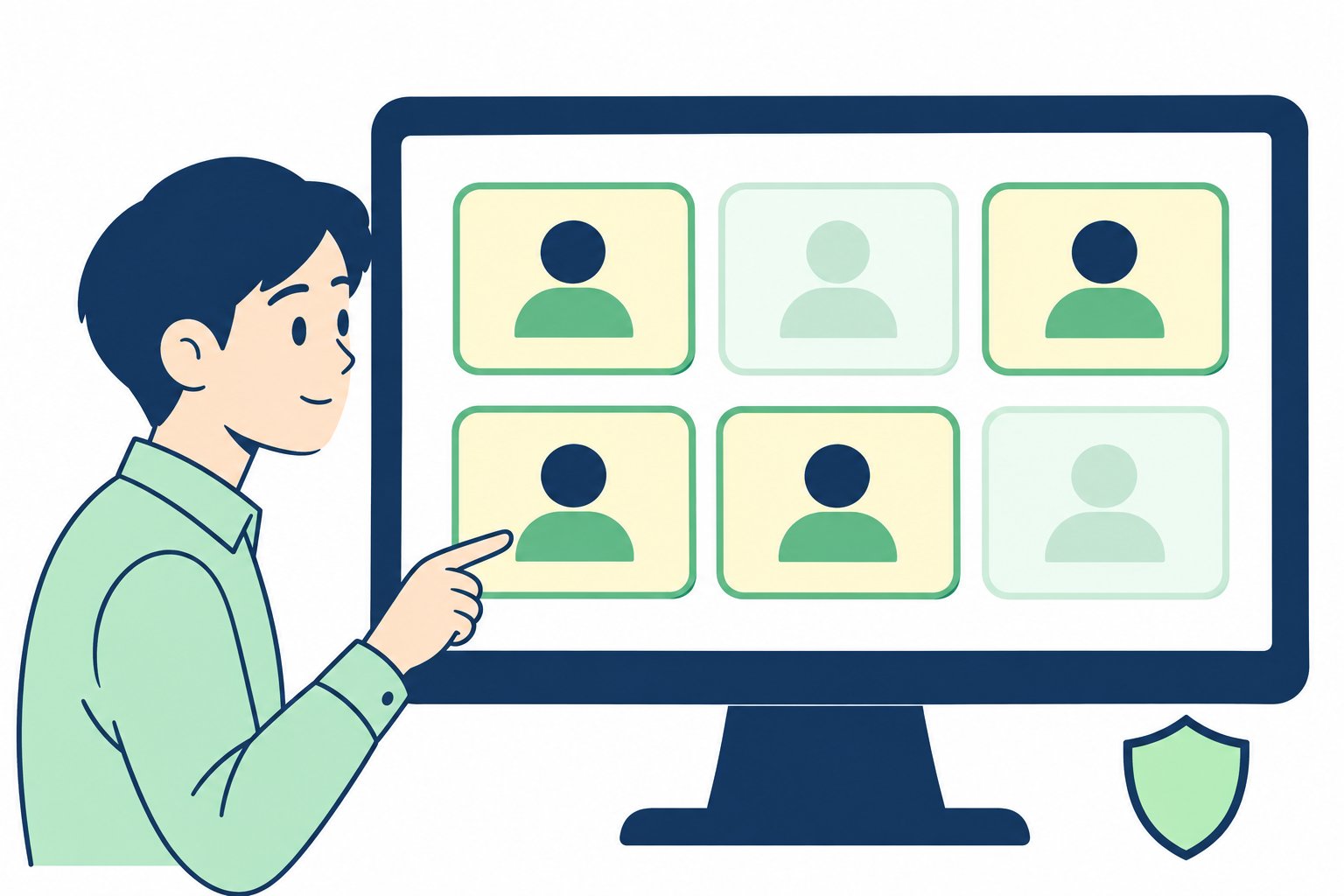
WordPressでホームページを作ってから何年かたつと、管理画面の「ユーザー」に、誰のものか分からないアカウントが並んでいることがあります。辞めたスタッフのもの、前の制作会社が作業に使っていたもの、テストのために作ったもの。どれも今は使っていないのに、管理者の権限を持ったまま残っている。そんな状態に心当たりはないでしょうか。
使っていないアカウントは、持ち主が気にかけない分、パスワードも古いまま放っておかれがちです。サイトに入る入口が、知らないうちに増えているのと同じです。IPA(情報処理推進機構)の「安全なウェブサイトの運用管理に向けての20ヶ条」にも、不要なアカウントが登録されていないかを確かめる項目があります。
この記事では、WordPressのユーザー一覧を見直して、使っていないアカウントを片づけ、残すアカウントを整えるまでの手順をまとめます。記事を消さずにアカウントだけを消す方法、すぐに消せないときの代わりの手、外から見える「表示名」の直し方まで分かります。
本文の内容は、2026年11月24日にWordPress.orgの公式ドキュメントと、IPAの公開資料で確認したものです。
結論:使っていないアカウントは記事を引き継いでから消し、残すアカウントは役割と表示名を見直す
見直しの流れは、次の4つです。
- ユーザー一覧で、全員の権限グループと投稿の数を確かめる
- 使っていないアカウントは、記事をほかのユーザーに引き継いでから削除する
- すぐに消せないアカウントは、権限を「購読者」に下げておく
- 残すアカウントは、表示名、パスワード、2段階認証を整える
管理画面での操作そのものは、数分で終わります。時間がかかるのは、それぞれのアカウントが誰のものかを確かめるところです。なので、そこから順に見ていきます。
まずユーザー一覧で、全員の権限グループと投稿数を確かめる
管理画面の左のメニューから「ユーザー」を開くと、サイトに登録されているアカウントの一覧が出ます。WordPress.orgのドキュメントでも、この画面にはユーザー名、名前、メールアドレス、役割(日本語の画面では権限グループ)、投稿の数が並ぶと説明されています。
最初に見たいのは、権限グループが「管理者」になっているアカウントです。
管理者は、サイトのすべての管理機能を使える
WordPressの公式ドキュメントでは、管理者を「1つのサイトのすべての管理機能にアクセスできる人」と説明しています。プラグインを入れる、テーマを変える、ほかのユーザーを作るといったことまで、管理者ならひと通りできてしまいます。
ほかの役割は、できることがもっと狭く決められています。公式ドキュメントの説明を短くまとめると、次のとおりです。
- 編集者:自分とほかの人の投稿を公開・管理できる
- 投稿者:自分の投稿を公開・管理できる
- 寄稿者:自分の投稿を書けるが、公開はできない
- 購読者:自分のプロフィールを管理できるだけ
同じドキュメントには、役割に権限を足すときの考え方として「その役割の仕事に必要な権限だけを与える」とも書かれています。ブログを書くだけの人に、管理者を渡す必要はありません。
誰のアカウントか分からないときは、メールアドレスと記事を手がかりにする
ユーザー名だけでは、持ち主が分からないことがあります。そのときは、一覧に出ているメールアドレスを見てください。前の制作会社のドメインや、辞めた人が使っていたアドレスなら、そこで見当がつきます。
投稿の数も手がかりになります。記事を何本も書いているアカウントなら、その記事を開いて公開された時期を見ると、誰がいたころのものか思い出しやすくなります。
それでも持ち主が分からないアカウントは、いきなり消さずに、このあと説明する「権限を下げる」方法でいったん様子を見るほうが安全です。
使っていないアカウントは、記事を引き継いでから削除する
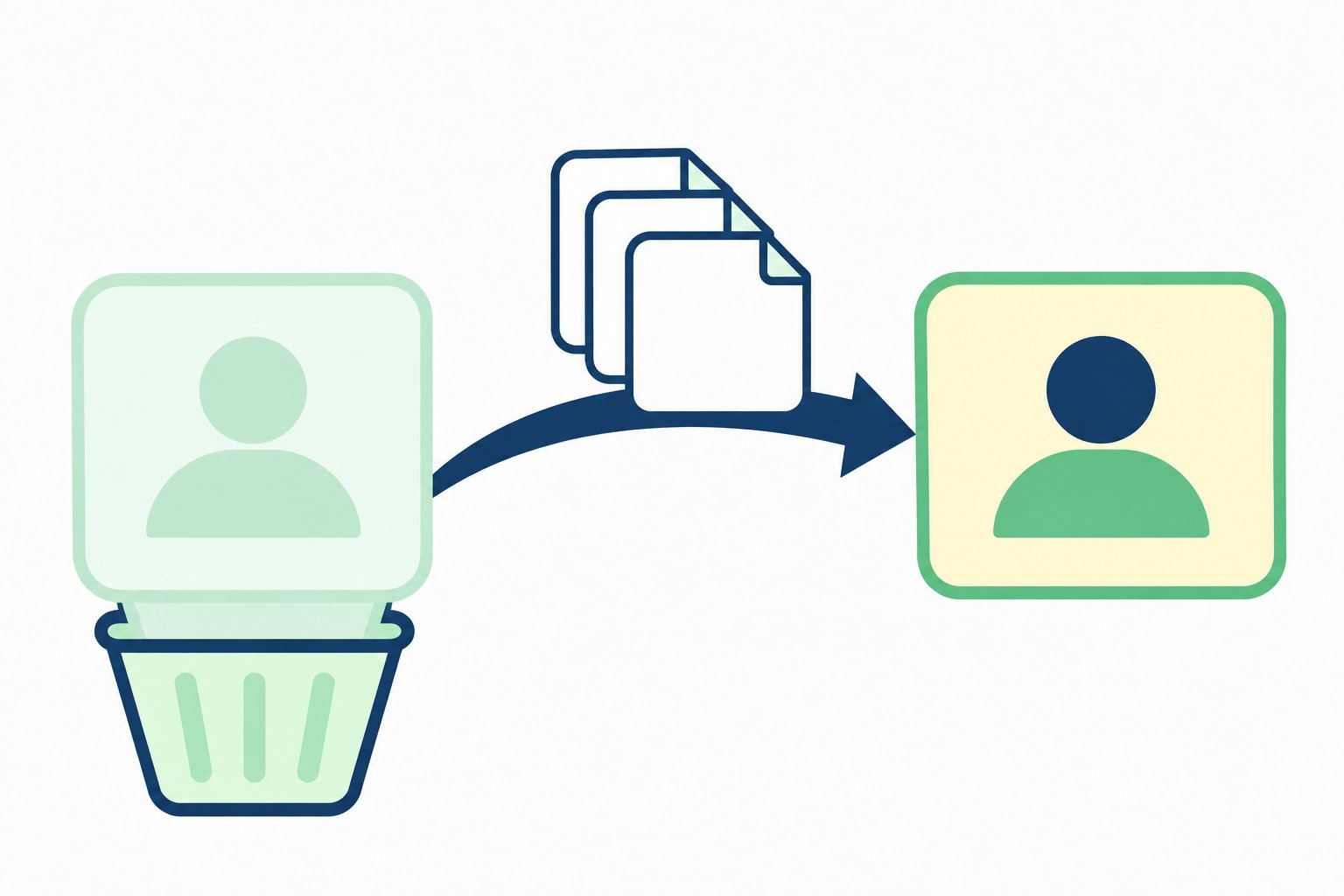
持ち主が分かって、もう使わないと決まったアカウントは削除します。気をつけたいのは、そのアカウントが書いた記事の扱いです。
削除するときは、記事を残す相手を選べる
WordPressでユーザーを削除しようとすると、そのユーザーの投稿をどうするかを選ぶ画面が出ます。公式ドキュメントによると、選べるのは次の2つです。
- そのユーザーの投稿を、まとめて削除する
- そのユーザーの投稿を、指定したほかのユーザーのものにする
記事を残したいなら、2つ目を選んで引き継ぐ先のユーザーを決めてから、削除を確定します。1つ目を選ぶと記事も一緒に消えてしまうので、ここは落ち着いて確かめてください。削除の前にサイト全体のバックアップを取っておけば、選び間違えたときにも戻せます。
なお、いまログインしている自分のアカウントは、この画面からは削除できません。公式ドキュメントにもそう書かれています。自分のアカウントを入れ替えたいときは、新しいアカウントを作り、そちらでログインし直してから作業します。
すぐに消せないときは、権限を「購読者」に下げておく
持ち主に確認が取れない。たまに作業を頼む相手のものかもしれない。そんなときは、削除の代わりに権限グループを「購読者」に下げておく方法があります。購読者は自分のプロフィールを管理できるだけなので、そのアカウントで誰かがログインしても、サイトの中身は変えられません。
ユーザー一覧で対象のアカウントにチェックを入れ、一覧の上にある「権限グループを変更」から「購読者」を選んで「変更」を押せば切り替わります。何人かまとめて変えることもできます。あとで困ったことがあれば、同じ手順で元の権限に戻せます。
前の制作会社のアカウントが残っている場合は、引き継ぎがすべて終わったかを確かめてから整理しましょう。制作会社を変えるときに気をつけることは、制作会社を変えるとき、検索評価を落とさないための移行設計にまとめています。
残すアカウントは、表示名とパスワードと2段階認証を整える
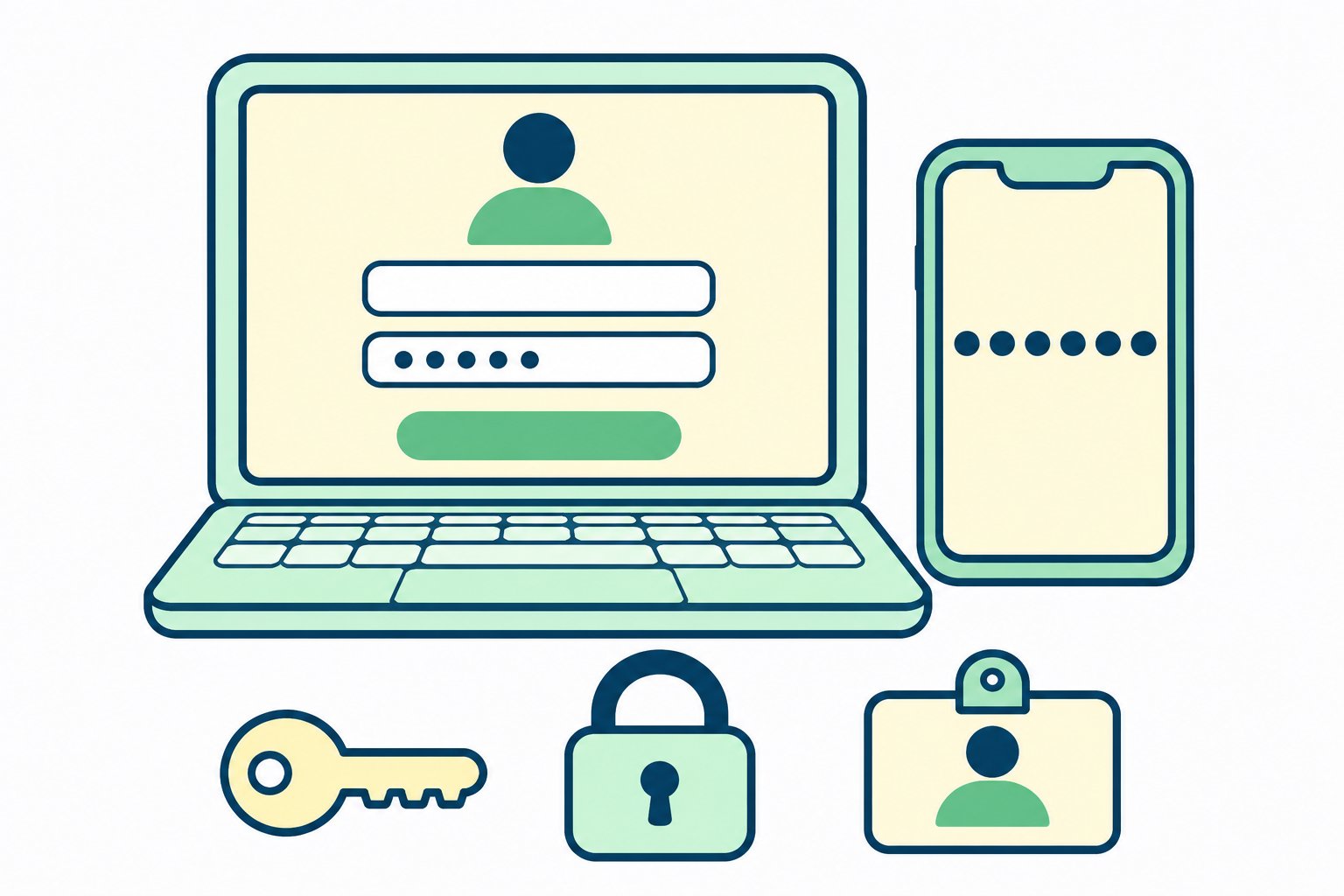
使っていないアカウントを片づけたら、次は残すアカウントです。ここでは3つを見ていきます。
表示名がログイン名のままだと、ログイン名が外から見える
WordPressには、ログインに使う「ユーザー名」とは別に、サイトに出す名前を決める「ブログ上の表示名」という設定があります。公式ドキュメントでは、ブログ上で名前をどう表示するかを選ぶ項目で、ニックネームやログイン名、姓名などから選べると説明されています。
この表示名がログイン名のままになっていると、記事の書き手としてサイトに出る名前が、そのままログイン名になります。外の人から見れば、ログインに必要な情報のうち、半分が見えている状態です。
直し方は難しくありません。「ユーザー」から自分のプロフィールを開き、「ニックネーム」に会社名などを入れます。次に「ブログ上の表示名」でそのニックネームを選んで保存すれば、ログイン名とは違う名前が出るようになります。
ログイン名そのものは、プロフィール画面からは変えられません。公式ドキュメントには、ユーザー名はログインに使うため、管理者でも変更できないと書かれています。ログイン名を変えたいときは、新しいアカウントを作って記事を引き継ぎ、古いアカウントを削除する形になります。
推測されやすいユーザー名とパスワードは使わない
WordPress.orgの開発者向けの資料「Hardening WordPress」では、管理者のユーザー名に、adminやwebmasterのような推測されやすい言葉を使わないよう勧めています。パスワードについても、短いもの、辞書に載っている単語、数字だけや文字だけのものは避けるよう書かれています。
IPAの20ヶ条でも、推測されやすい単純なパスワードを使っていないか、管理者の権限を持つアカウントのパスワードを重点的に確かめるよう挙げられています。古いアカウントを整理したついでに、残す管理者のパスワードも見直しておくと安心です。
2段階認証を足すと、パスワードだけでは入れなくなる
同じ「Hardening WordPress」では、強いパスワードに加えて、2段階認証を使うことも勧めています。ログインのときに、パスワードのあとでスマートフォンのアプリに出る数字などを入れる仕組みです。
WordPress.orgのプラグイン一覧には、2段階認証を足すためのプラグインがあります。たとえば「Two Factor」は、認証アプリ、メールで届くコード、予備のコードに対応していて、ユーザーごとにプロフィール画面から設定する形です。セキュリティ系のプラグインに同じ機能が入っていることもあるので、まずはいま入っているプラグインを確かめてみてください。
一つ気をつけたいのは、1つのアカウントを何人かで使い回している場合です。2段階認証を入れると、ログインのたびに、コードを受け取る人の手元が必要になります。次の章の「人ごとにアカウントを分ける」とあわせて考えると、進めやすくなります。
外部の人には、人ごとにアカウントを分けて渡す
制作会社やフリーランスに作業を頼むとき、自社の管理者アカウントのユーザー名とパスワードを、そのまま伝えていないでしょうか。1つのアカウントを共有すると、誰がいつ何をしたかが分からなくなります。相手との仕事が終わったあとも、同じパスワードで入れる状態が残ってしまいます。
作業を頼むときは、その人専用のアカウントを作り、仕事に必要な権限グループだけを渡すのが基本です。記事の更新だけなら「投稿者」か「編集者」で足ります。プラグインの更新やテーマの修正を頼むときは管理者が必要になりますが、その場合も人ごとに分けておけば、仕事が終わったときにそのアカウントだけを消せば済みます。
IPAの20ヶ条では、不要なアカウントについて、とくに開発やテストのときに使ったアカウントが残っていないかを確かめるよう書かれています。サイトを作ってもらったときのアカウントが、公開後もそのまま残っていないかも見ておきましょう。
見直しは、人の出入りがあったときと決まった日に行う
ユーザー一覧の見直しは、一度やったら終わりではありません。見直すタイミングを決めておくと、忘れにくくなります。
- スタッフが辞めたとき、担当が替わったとき
- 制作会社や外注先との仕事が終わったとき
- WordPressやプラグインを更新する日など、決まった日にあわせて
一覧を開いて、知らないアカウントや、役割が大きすぎるアカウントがないかを見るだけなら、数分で終わります。更新作業のついでに、ユーザー一覧も開く習慣をつけておくと楽です。
よくある質問
前の制作会社のアカウントを消すと、サイトが動かなくなることはありますか?
ユーザーを削除しても、記事をほかのユーザーに引き継げば、記事はそのまま残ります。ただ、プラグインの設定や外部のサービスとの連携を、そのアカウントでつないでいることもあります。心配なときは、先に権限を購読者に下げてしばらく様子を見てから、削除に進むと安心です。
ログインしている自分のアカウントを消したいときは、どうすればよいですか?
自分のアカウントは、ログインしているあいだは削除できません。新しい管理者アカウントを作り、そちらでログインし直してから、古いアカウントを削除します。そのとき、古いアカウントの記事は新しいアカウントに引き継ぐよう選んでください。
管理者は何人いればよいですか?
決まった人数はありません。公式ドキュメントにある「必要な権限だけを与える」という考え方に沿って、管理者は設定を変える必要がある人だけにし、記事を書く人には投稿者や編集者を渡すのがひとつの目安です。管理者を1人だけにする場合は、その人がパスワードを忘れたときにどう戻すかも決めておくと安心です。
ユーザー名(ログインID)を変えることはできますか?
プロフィール画面からは変えられません。変えたいときは、新しいユーザー名でアカウントを作り、古いアカウントを削除するときに記事を新しいほうへ引き継ぎます。外に出る名前だけを変えたいなら、ブログ上の表示名を変えれば足ります。
まとめ
- ユーザー一覧で、管理者になっているアカウントから順に、持ち主と役割を確かめる
- 使っていないアカウントは、記事をほかのユーザーに引き継いでから削除する
- 持ち主が分からないアカウントは、まず権限を購読者に下げて様子を見る
- 残すアカウントは、ブログ上の表示名をログイン名と違うものにし、パスワードと2段階認証を見直す
- 外部の人には人ごとにアカウントを作り、仕事に必要な権限だけを渡す
- 人の出入りがあったときと決まった日に、一覧を見直す
ワクワクラボでは、他社で作ったWordPressサイトの引き継ぎや、PHPとWordPressの更新、月額での保守をお受けしています。ユーザー一覧を開いてみたものの、誰のアカウントか分からないものがある、という段階でも大丈夫です。名古屋・一宮を中心に、県外のご相談にも対応しています。
参考にした公式情報
- WordPress.org「Users Screen」
- WordPress.org「Users Your Profile Screen」
- WordPress.org「Roles and Capabilities」
- WordPress.org「Hardening WordPress」
- WordPress.org プラグイン「Two Factor」
- IPA「安全なウェブサイトの運用管理に向けての20ヶ条 〜セキュリティ対策のチェックポイント〜」