Googleビジネスプロフィールの設定と運用。地図検索で見つけてもらうために整えること


こんにちは。ワクワクラボのはぜやまです。
Googleビジネスプロフィールで最初にやるべきことは、投稿やクチコミを増やすことではありません。事業の基本情報を実態どおりに登録して、オーナー確認まで済ませることなのです。
ここが埋まっていないまま投稿だけを増やしても、検索した人が知りたい情報にはたどり着けません。設定の順番を間違えてしまうと、せっかくかけた手間がそのまま無駄になってしまいますよね。
この記事では、最初に設定する項目と、公開後に更新し続ける項目、そして地図検索で見つけてもらえないときに確認する順序を説明します。名古屋・東海エリアのように商圏が地域に限られる事業での考え方も、あわせてまとめました。
Googleビジネスプロフィールとは何か
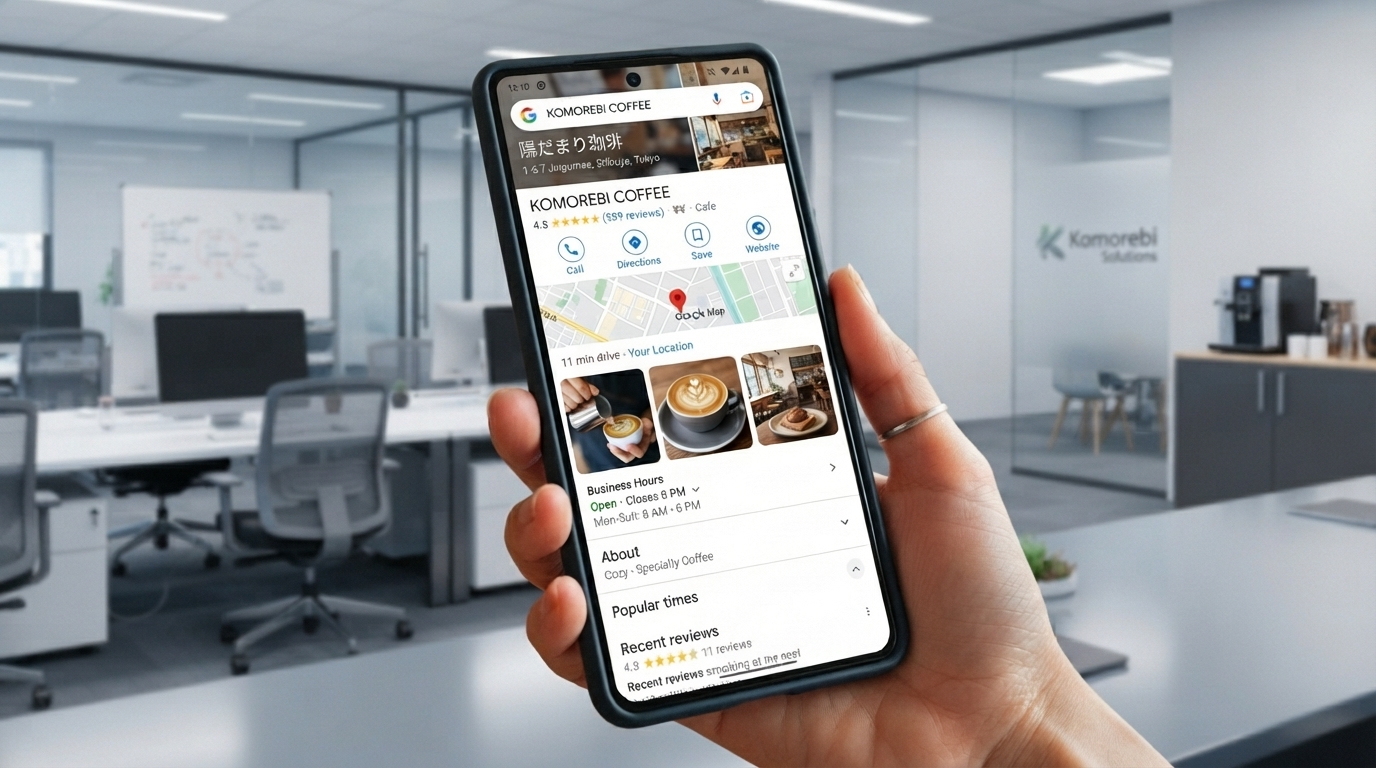
Googleビジネスプロフィールとは、Google検索やGoogleマップに表示される事業者情報を、事業者自身が登録・管理するための仕組みです。
検索した人が最初に目にするのは、多くの場合ホームページではなく、この事業者情報のほうです。店名や所在地、営業時間、電話番号、写真、クチコミが、ひとまとまりになって表示されます。
地域名を含む検索で見つけてもらいたいなら、ホームページの改修より先にここを整えることをワクワクラボではおすすめしています。登録内容が空欄のままだと、検索した人は営業しているかどうかすら判断できませんからね。
地図検索に表示される情報はどこから来ているか
地図検索に表示される情報の多くは、事業者自身が登録した内容によって成り立っています。ただし、事業者が登録していなくても、Google側が集めた情報をもとに事業所の枠だけが表示されていることがあります。
この状態のままでは、営業時間が実態と違っていても事業者側から直すことができません。まずは、自社の事業所がすでに表示されていないかを、実際に検索して確かめてみてください。
すでに表示されている場合は、新しく作らずに、その情報の管理権限を取得する手順へ進みます。
ホームページとは役割が違う
Googleビジネスプロフィールは、営業時間や所在地のような、変わりやすくて短い情報を最新の状態で見せておく場所です。一方、サービスの内容や料金の考え方、実績、問い合わせフォームのように、読んで検討するための情報はホームページ側に置きます。
ワクワクラボでは、両方を持ったうえで、電話番号と営業時間の表記を双方でそろえることを基本にしています。検索した人はどちらか片方しか見ないことがあるため、表記の食い違いはそのまま誤解になりますね。
最初に設定する項目を、順番に見ていく
初期設定とは、事業の実態と一致した基本情報を登録して、オーナー確認まで完了させる作業です。
ここで登録した内容が、検索結果に表示される情報の土台になります。あとから追加していく写真や投稿は、この土台が正しいことを前提にしたものです。
それではまず、ビジネス名から見ていきましょう。
ビジネス名は看板どおりに登録する
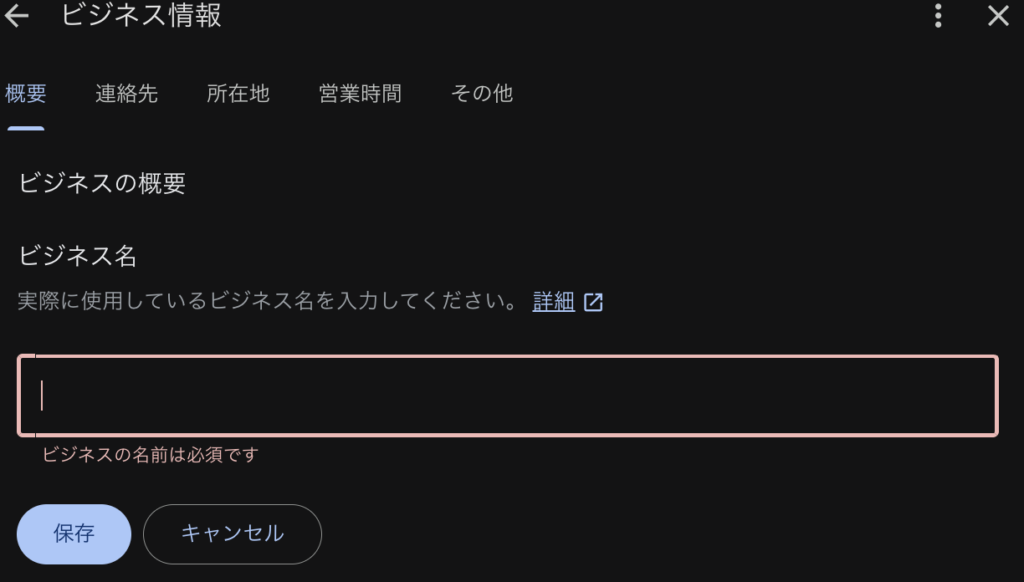
ビジネス名には、実際に使っている店名や社名を、そのままの表記で登録します。「名古屋」「格安」「〇〇専門」のような、看板に書かれていない語を検索対策として足さないでください。
実態と違う名称は、Googleのガイドライン違反として、修正や掲載停止の対象になります。地域で見つけてもらうための対策は、名称ではなく、このあと説明するカテゴリと所在地、そして掲載する情報の中身で行うのです。
カテゴリは検索される言葉から選ぶ
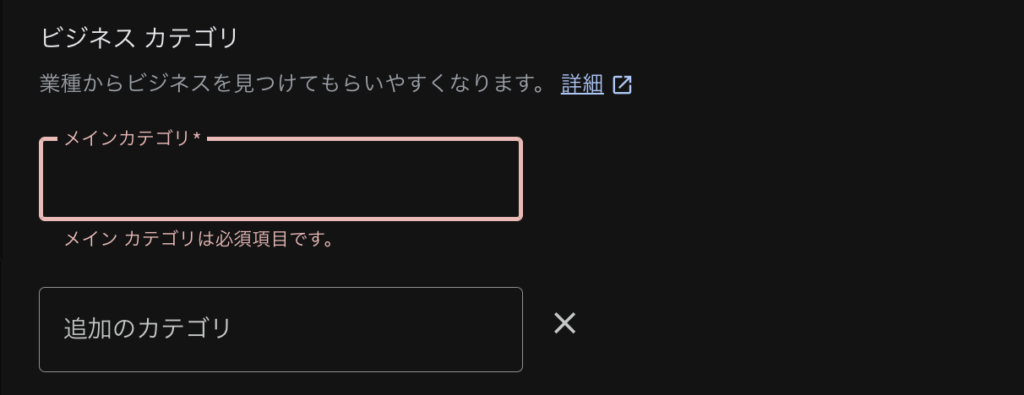
続いて、カテゴリです。カテゴリは、検索した人がどの一覧のなかで自社を見つけるのかを決める項目です。
自社を説明するための言葉ではなく、探している人が実際に使う言葉に近いものを選びます。事業を正確に言い表そうとして細かすぎるカテゴリを選ぶと、そもそも検索されない一覧に入ってしまいます。
主となるカテゴリをひとつ決めたうえで、実際に提供している範囲で追加のカテゴリを設定し、提供していないサービスのカテゴリは追加しないようにしましょう。
所在地・営業時間・電話番号・サイトURLを埋める
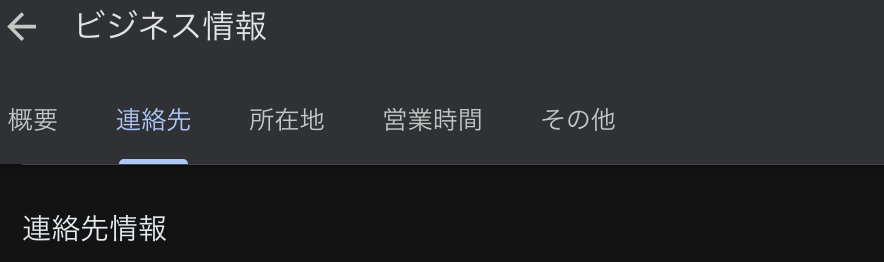
所在地と営業時間、電話番号、ウェブサイトのURLは、検索した人が来店や連絡を判断するための情報です。すべて埋めたうえで、ホームページに書いてある内容と一致しているかどうかを確かめてください。
電話番号が代表番号と店舗番号で分かれている場合は、どちらを載せるのかを先に決めておきます。営業時間についても、実際の運用に合わせて曜日ごとに設定しておきましょう。
オーナー確認を済ませる
オーナー確認とは、この事業所の持ち主は自分であるということをGoogleに示す手続きで、これが終わるまで登録した内容は検索結果に反映されません。
確認方法は事業形態によって案内される手順が異なるため、管理画面に表示される指示に従ってください。確認が終わっていない状態で写真や投稿を用意しても、公開されずに手戻りになってしまいます。
設定作業のなかでは、ここを最優先で終わらせておくのが確実ですね。
公開後は、この項目を更新し続ける
運用とは、事業の状態が変わったときに、プロフィール上の情報を実態へ合わせ続ける作業です。
Googleビジネスプロフィールは、一度作って終わりにしてしまうと、情報が古いという理由で来店の機会を落とします。更新の手間そのものは大きくないので、担当者と更新のきっかけを決めておくことをおすすめします。
営業時間と臨時休業を先に反映する
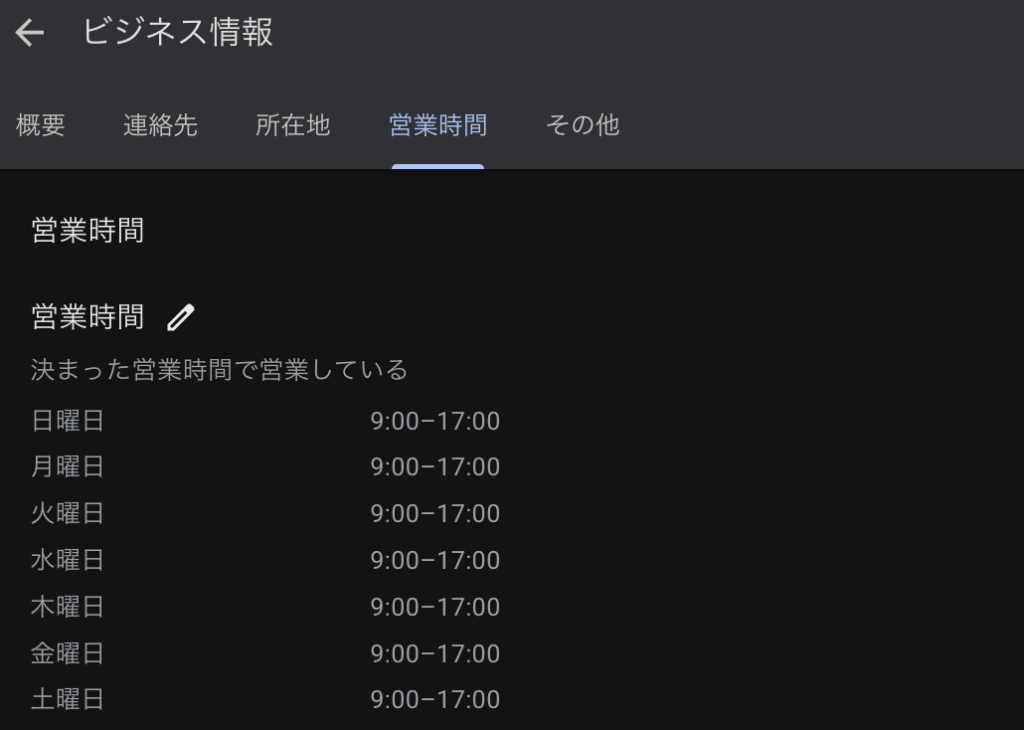
年末年始や臨時休業については、休みに入る前の時点で反映しておきます。検索して営業時間を見た人が来店したのに閉まっていた、という体験はクチコミにも残ってしまいます。
営業時間の変更は、更新項目のなかで最も来店に直結する部分です。定休日の変更も時間帯の変更も臨時休業も、決まった時点ですぐに反映する運用にしておきましょう。
写真を実態に合わせて追加する
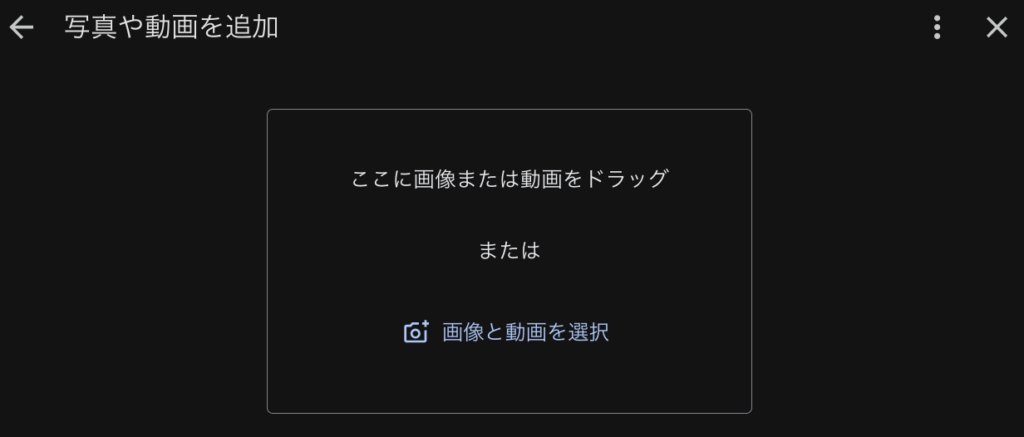
写真は、検索した人が来店する前に、店内や商品の様子を確かめるために見ています。外観と内観、商品やサービスの様子がそろっていると、初めての人でも判断しやすくなります。
改装したときや、メニューや取扱商品が変わったときに、古い写真のままにしないでください。ワクワクラボでは、撮影の機会にプロフィール用の写真もまとめて確保しておくことをおすすめしています。
クチコミには事実だけを返信する
クチコミへの返信は、書いた本人だけに向けた文章ではなく、あとから読む人に向けた文章なのです。内容に事実の誤りがある場合も、感情的に反論せず、確認できる事実関係だけを簡潔に書きます。
良い評価に同じ文面を貼り付けるのではなく、触れられている内容に沿って返信しましょう。返信するかどうかを担当者ごとの判断に任せず、誰がいつ返信するのかを決めておくと対応が止まりません。
投稿はホームページの更新と連動させる
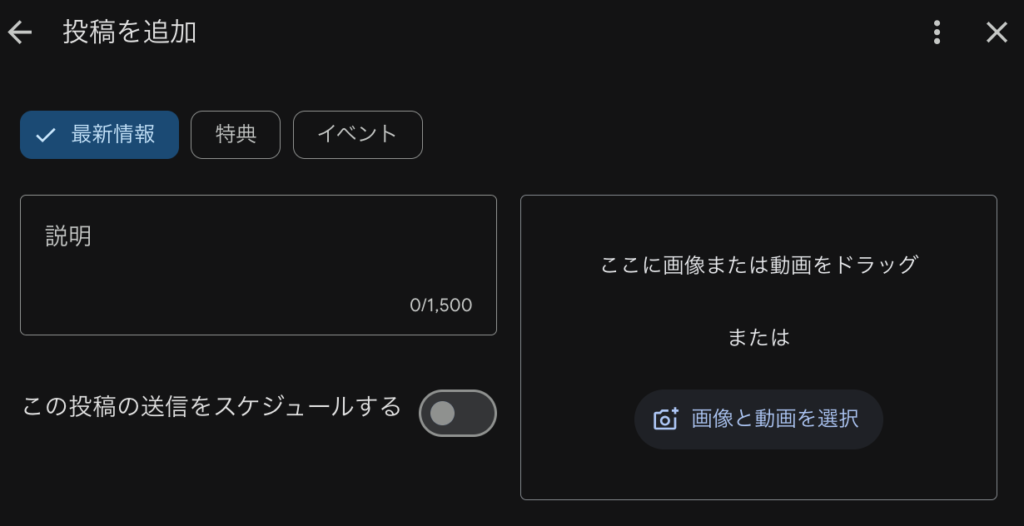
投稿機能は、新しい取り組みやお知らせを短く伝えるための場所ですが、投稿のためのネタを別に用意しようとすると続きませんよね。ホームページやSNSを更新したときに、その内容を短くまとめて投稿する形にすると運用が回ります。
私たちが実際に投稿を用意したときにも、本文に電話番号とURLを入れたところ、公開が拒否されてしまいました。投稿の内容そのものではなく、本文に含めた連絡先のほうが引っかかっていたのです。
そこで連絡先は本文に書かず、プロフィール側に登録した情報へ任せる形に切り替えました。投稿本文には伝えたい内容だけを書き、連絡手段はプロフィールに任せる。この切り分けが確実だと判断しました。
投稿が途切れていること自体よりも、営業時間や電話番号が古いことのほうが機会損失は大きくなります。優先順位を取り違えないようにしてください。
ここまで読んで、自社のプロフィールはどうだろうと気になった方は、LINEから気軽に聞いてください。
地図検索で見つけてもらえないときは、この順序で確認する
原因の切り分けとは、ホームページ側を触る前に、プロフィールの登録内容と重複の有無を確かめる作業です。
地図に出てこないという相談では、サイト側のSEO対策が原因ではないこともあるため、次の順序で確認してみてください。
同じ事業所の情報が重複していないか
移転や店名変更、過去に別の担当者が登録したといった経緯で、同じ事業所の情報が複数存在していることがあります。重複があると、検索した人が古いほうの情報を見ている可能性が出てきます。
自社名と旧社名、旧住所のそれぞれで検索して、重複していないかを確かめてみてください。重複が見つかった場合は、Googleに重複として報告したうえで、ひとつに統合します。
カテゴリと検索語がずれていないか
自社が想定している検索語と、設定したカテゴリが対応していないことがあります。実際に検索した人が使う言葉で検索してみて、表示される一覧に同業他社しかいない場合は、カテゴリの選び直しを検討しましょう。
カテゴリを変更したあとは、表示のされ方が変わるまでに時間がかかります。変更のたびに元へ戻さず、しばらく様子を見るのが無難ですね。
サイト側の表記と食い違っていないか
社名と住所、電話番号の表記が、プロフィールとホームページで食い違っていないかを確かめます。ビル名の有無や番地の表記、電話番号のハイフンの入れ方といった細かい差も、そろえておいたほうが確実です。
ここまで確認しても改善しない場合は、サイト側の対策に進みます。サイト側で何をするかは検索順位を上げるために何をするかにまとめました。現状のアクセス状況から確かめたい場合は、ホームページ分析のページをご覧ください。
商圏が地域に限られる事業では、提供地域の設定が効いてくる
商圏が地域に限られる事業とは、来店または訪問によってサービスを提供する事業のことです。
来店型の事業の場合は、所在地を登録して、その場所を中心とした範囲で表示されます。一方、訪問して施工やサービスを行う事業で、事務所にお客様を迎えない場合は、住所を非公開にしたうえでサービス提供地域を設定する方法があります。
どちらの形で登録するかによって、表示される検索の範囲が変わってくるのです。
名古屋・愛知・岐阜のように、隣接する市町村まで商圏が広がる事業では、サービス提供地域を実際に対応できる範囲で設定してください。対応できない地域まで広く設定してしまうと、問い合わせを受けてから断ることになり、クチコミの評価にも影響しますよね。
ワクワクラボでは、実際に受注できる範囲で設定することをおすすめしています。
よくある質問
ホームページがなくてもGoogleビジネスプロフィールだけで十分ですか?
営業時間や所在地を伝えるだけであれば、プロフィールだけでも成り立ちます。ただし、サービスの内容や料金の考え方、実績のように、読んで検討するための情報を載せる場所はプロフィールにはありません。
検討段階の人が判断できずに離脱してしまうため、ワクワクラボでは両方を持つことをおすすめしています。プロフィールで見つけてもらい、ホームページで検討してもらう。この形が基本ですね。
クチコミに低い評価がついたときはどうすればよいですか?
まずは、書かれている内容が事実かどうかを確かめます。事実であれば、改善した点があればその事実だけを書いて返信し、事実と異なる場合であっても、反論を並べるのではなく確認できる事実だけを簡潔に書きます。
返信は書いた本人だけでなく、あとから読む検討中の人にも読まれるものです。ガイドライン違反にあたる投稿はGoogleに報告できますが、削除されるとは限らないため、返信で対応することを前提にしてください。
複数の拠点がある場合はどう登録しますか?
拠点が複数ある場合は、それぞれの拠点ごとに登録したうえで、所在地と営業時間、電話番号を拠点ごとの実態に合わせて設定してください。
ひとつのプロフィールに複数の拠点をまとめてしまうと、検索した人がどの拠点の情報を見ているのか分からなくなります。拠点ごとに担当者を決めて、営業時間の変更を誰が反映するのかをあらかじめ決めておくと、更新漏れが起きにくくなります。
この記事の要点
- Googleビジネスプロフィールとは、検索とマップに表示される事業者情報を、事業者自身が登録・管理する仕組み
- 最初にやるのは、ビジネス名・カテゴリ・所在地・営業時間・電話番号・サイトURLを実態どおりに埋め、オーナー確認を済ませること
- ビジネス名に検索対策の語を足さない。地域で見つけてもらう対策は、カテゴリと所在地、掲載内容で行う
- 公開後は、営業時間と臨時休業の反映を最優先にする。投稿の頻度より情報の正確さが先
- クチコミへの返信は、あとから読む人に向けて、事実だけを簡潔に書く
- 地図に出てこないときは、サイトを触る前に、情報の重複・カテゴリ・サイトとの表記の食い違いを確認する
- 訪問型の事業は、サービス提供地域を実際に対応できる範囲で設定する
ホームページ側もあわせて整えたい場合は、ホームページ制作のページで対応している範囲をご覧いただけます。
ワクワクラボでは、地図検索で見つけてもらえない原因の切り分けや、ホームページ側との表記の統一についてご相談いただけます。「うちの場合はどうなんだろう」という段階でも大丈夫です。