ホームページを公開したら、Search Consoleに登録する。プロパティの選び方からサイトマップ送信までの4つの手順



ホームページを公開した日は、つい「これで検索に出るはず」と思ってしまいますよね。けれど、Googleがそのサイトをいつ見つけ、どう扱っているかは、公開しただけでは見えません。それを確かめるための無料の道具が、Google Search Console(サーチコンソール)なのです。
この記事では、開業や新サービスでサイトを公開した直後に済ませたい登録の手順を、4つに整理します。読み終えるころには、どのプロパティを選び、何を送信すればよいかが分かるはずです。本文の内容は、2026年11月2日にGoogleの公式ヘルプとドキュメントで確認したものです。
結論:公開したら「追加・確認・サイトマップ・URL検査」の4つを順に済ませます
Search Consoleの登録は、なんだか難しそうに見えますよね。けれど、公開直後にやることを並べると、次の4つに収まります。上から順に進めれば、途中で迷う場面は少ないと思います。
| 手順 | やること | 出典 |
|---|---|---|
| 1. プロパティを追加する | ドメインプロパティか、URLプレフィックスプロパティかを選ぶ | Search Console ヘルプ「ウェブサイト プロパティを追加する」 |
| 2. 所有権を確認する | DNSレコードやHTMLタグで、自分のサイトだと証明する | Search Console ヘルプ「サイトの所有権を確認する」 |
| 3. サイトマップを送信する | ページの一覧のファイルを、Googleに知らせる | Google 検索セントラル「サイトマップの作成と送信」 |
| 4. トップページをURL検査にかける | 登録状況を見て、必要ならインデックス登録をリクエストする | Search Console ヘルプ「URL 検査ツール」 |
それではまず、Search Consoleが何をする道具なのか、から見ていきましょう。
Search Consoleは、Google検索での自社サイトの状態を確かめるための道具です
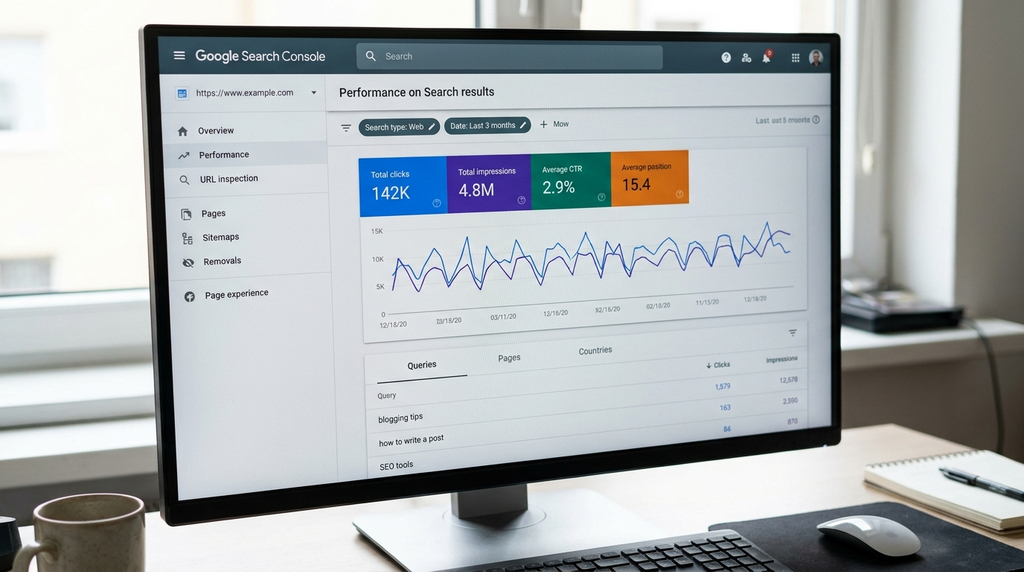
Google Search Consoleは、サイトの検索での状態を確かめるための、Googleの無料サービスです。Googleがページを登録できているか、どんな言葉で検索されているかを、サイトの持ち主が見られるようになります。
Google 検索セントラルの「Search Console スタートガイド」は、使い始める流れを4つに分けています。サイト所有者としての確認と、ページが読み取れているかの確認が最初の2つです。続いて、サイトマップの送信の検討と、検索での成果の確認が挙げられています。
ここでいう「インデックス」とは、Googleが検索結果に出す候補として、ページを登録しておく台帳のことです。Search Consoleは、この台帳に自社のページが載っているかを確かめる窓口、と考えると分かりやすいですね。
出典:Google 検索セントラル「Search Console スタートガイド」(2026年11月2日確認)
手順1:プロパティは2種類あり、DNSを触れるならドメインプロパティが広く見られます
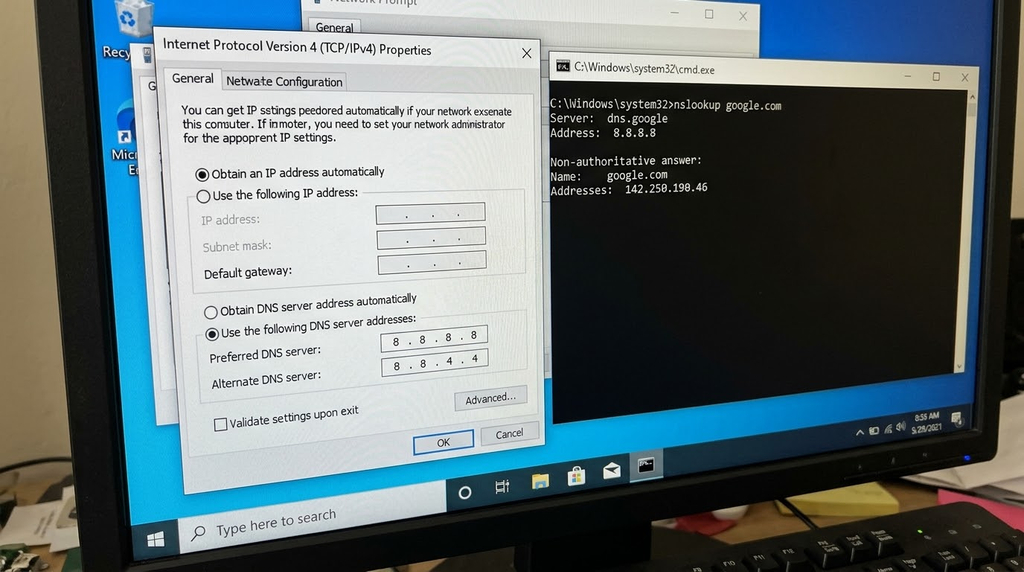
Search Consoleでは、見たいサイトの範囲を「プロパティ」として登録します。プロパティには、ドメインプロパティとURLプレフィックスプロパティの2種類があるのです。
2つのプロパティは、見られる範囲と確認方法が違います
Search Console ヘルプでは、2つのプロパティの違いが次のように説明されています。
| 項目 | ドメインプロパティ | URLプレフィックスプロパティ |
|---|---|---|
| 入力する形 | example.com(wwwやhttpsを付けない) | https://example.com/ のように先頭部分を入れる |
| 対象になる範囲 | すべてのサブドメインと、http・httpsの両方 | 入力した文字列で始まるURLだけ |
| 所有権の確認方法 | DNSレコードのみ | HTMLファイル、HTMLタグ、Googleアナリティクスなど複数 |
たとえばドメインプロパティなら、www付きとwwwなし、httpとhttpsのデータがまとめて見られます。URLプレフィックスプロパティでは、httpとhttpsは別のものとして扱われます。
選ぶときは、DNSの設定を変更できるかで考えます
ここからは公式ヘルプではなく見方ですが、分かれ目は、DNSの設定を自分で変更できるかどうかではないでしょうか。DNSとは、ドメイン名とサーバーの場所を結びつける住所録のような仕組みです。
DNSの管理画面でレコードを追加できるなら、ドメインプロパティでサイト全体をまとめて見られます。DNSを触れない、あるいは誰が管理しているか分からない場合は、URLプレフィックスプロパティから始める形になりますね。
追加の操作は、プロパティを選ぶプルダウンから「プロパティを追加」を選び、種類を選んでドメインかURLを入力する流れです。ヘルプによると、プロパティを追加すると確認前でもデータの収集は始まり、データが表示されるまでには数日かかります。
出典:Search Console ヘルプ「ウェブサイト プロパティを追加する」(2026年11月2日確認)
手順2:所有権の確認は、確認に使った設定を消さずに残しておきます
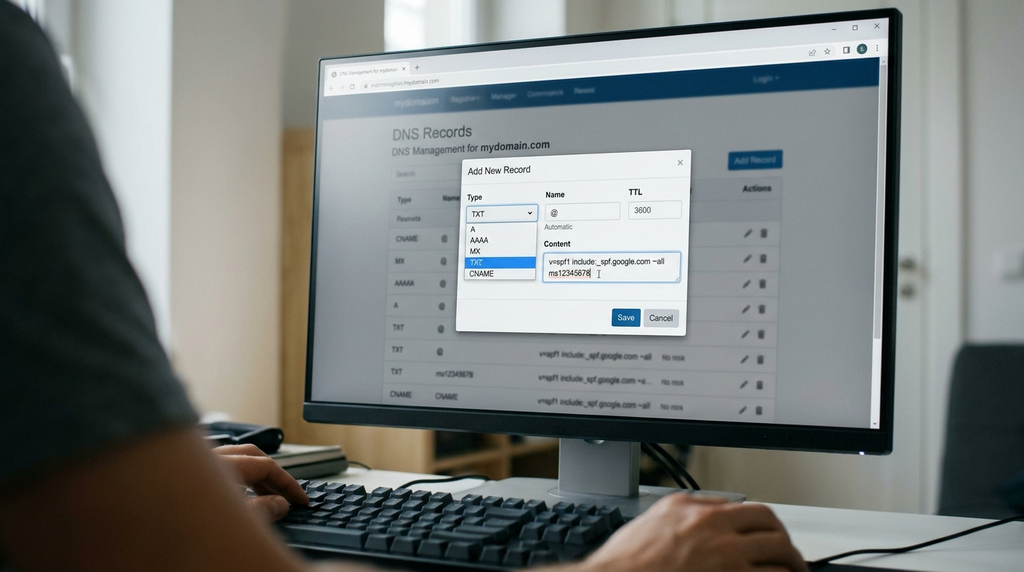
所有権の確認とは、そのサイトを管理しているのが自分であることを、Googleに証明する作業です。確認が済むまでは、Search Consoleのデータをすべて見ることはできません。
ドメインプロパティならDNSのTXTレコード、URLプレフィックスならHTMLタグが代表的です
Search Console ヘルプには、確認方法がいくつも挙げられています。ドメインプロパティで使えるのは、DNSにTXTレコードかCNAMEレコードを追加する方法だけです。
URLプレフィックスプロパティでは、発行されたファイルをサイトに置く方法も使えます。ホームページのに、metaタグを入れる方法もあります。すでにGoogleアナリティクスやGoogleタグマネージャーを入れていれば、それを使って確認することもできます。
WordPressやWixなどで作ったサイトなら、まずそのサービス独自の確認手順やプラグインを調べるよう案内されています。
DNSの反映には時間がかかることがあるので、失敗しても少し待ちます
DNSレコードを手で追加した場合、ヘルプでは反映まで最大で2〜3日かかることがあるとされています。確認に失敗したときは、1〜2日待ってから再度試すよう案内されているのです。
追加した直後に「確認できませんでした」と出ても、設定が間違っているとは限らないわけですね。入力した値を見直したうえで、少し時間を置いてから試すのが無難です。
確認に使ったタグやDNSレコードは、確認後も削除しません
ここが見落としやすいところです。ヘルプによると、確認の状態は、確認に使ったファイルやタグ、DNSレコードが残っていて有効な間だけ保たれます。
Search Consoleは定期的に確認状態をチェックし、無効になると通知が届きます。そのまま猶予期間を過ぎると、権限が失われます。リニューアルでテーマを入れ替えたときに、metaタグが一緒に消えることも起こり得るのではないでしょうか。
出典:Search Console ヘルプ「サイトの所有権を確認する」(2026年11月2日確認)
手順3:サイトマップを送信して、ページの一覧をGoogleに知らせます
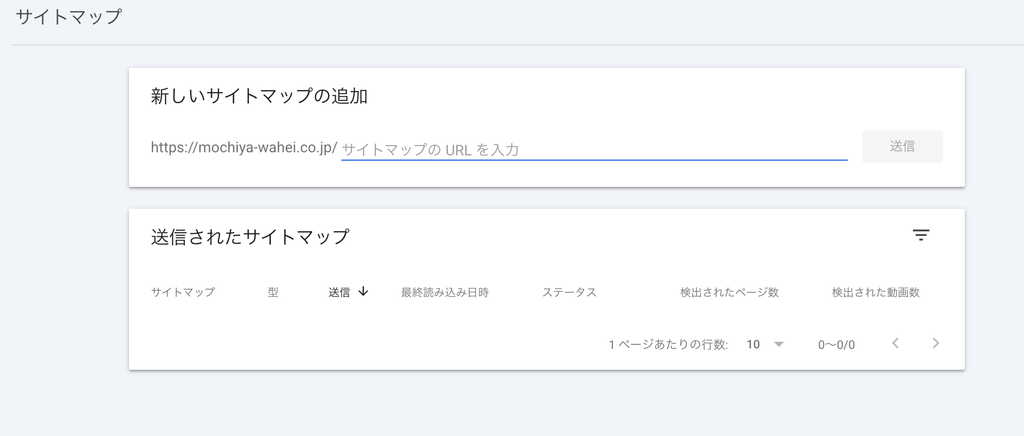
サイトマップとは、サイトにあるページのURLを一覧にした、Google向けのファイルです。Search Consoleの「サイトマップ」の画面で、このファイルのURLを入力して送信します。
送信は「存在を知らせる」もので、登録を約束するものではありません
Google 検索セントラルは、サイトマップの送信は、その存在をGoogleに知らせるだけにすぎないと説明しています。Googleがそれを読み込むことや、そこからページを読み取ることが保証されるわけではありません。
スタートガイドでも、ページは送信しなくてもGoogleに見つけてもらえるとされています。そのうえで、送信するとサイトが見つかりやすくなる可能性がある、という位置づけです。公開したばかりで外からのリンクが少ないサイトほど、送っておく意味がありそうですね。
なお、1つのサイトマップに入れられるのは、URLが5万件まで、ファイルサイズは圧縮前で50MBまでです。立ち上げ期のサイトであれば、この上限を気にする場面はまずないと思います。
出典:Google 検索セントラル「サイトマップの作成と送信」(2026年11月2日確認)
WordPressなら、標準で /wp-sitemap.xml が用意されています
はて、サイトマップは自分で作る必要があるのでしょうか。Google 検索セントラルは、WordPressやWixなどでは、サイトマップがすでに用意されている可能性があるとしています。
WordPressの公式ブログによると、WordPress 5.5から、サイトマップが標準で用意されるようになりました。一覧のURLは「/wp-sitemap.xml」です。
WordPressで作ったサイトなら、まずこのURLをブラウザで開いてみると、ファイルがあるかどうかを確かめられます。
ただし、WordPressの設定で検索エンジンにインデックスさせない状態にしていると、このサイトマップは無効になります。公開前にこの設定を入れたまま、公開後も外し忘れていないかを確かめておきたいところです。
SEOのプラグインを入れている場合は、プラグインが別のサイトマップを出していることもあります。その場合は、プラグインの設定画面も見ておきます。
出典:Make WordPress Core「New XML Sitemaps Functionality in WordPress 5.5」(英語、2026年11月2日確認)
ここまで読んで、自社のサイトの設定はどうなっているだろうと気になった方は、LINEから気軽に聞いてください。
LINEで相談する
手順4:トップページをURL検査にかけ、登録されていなければリクエストします
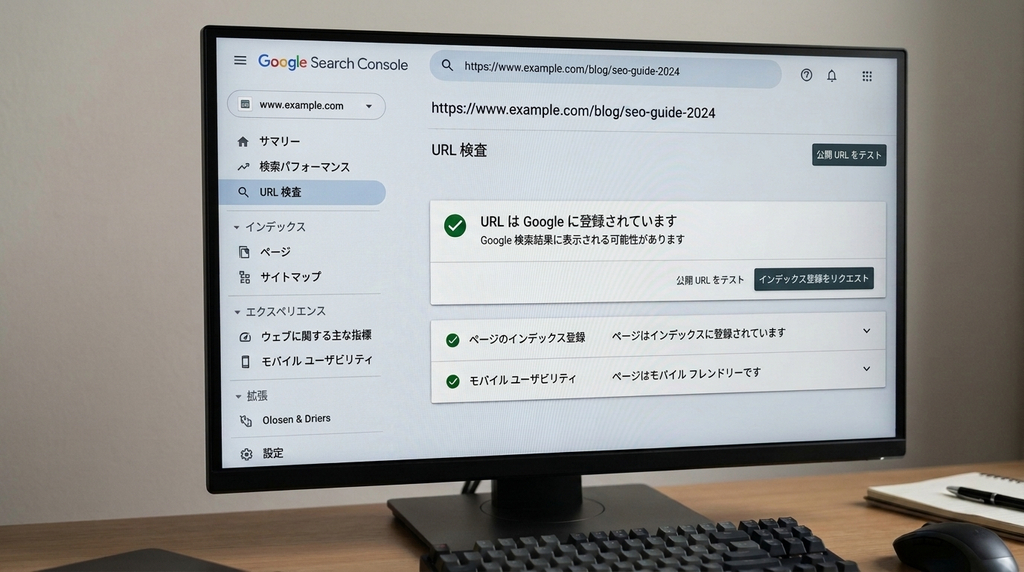
URL検査ツールは、指定したページがGoogleのインデックスに登録されているかを、1ページずつ確かめる機能です。登録できていない場合は、その理由も表示されます。
インデックス登録のリクエストは、1ページずつ、回数に上限があります
ヘルプによると、URLを入力して検査し、結果の画面で「インデックス登録をリクエスト」を押します。するとそのページが、登録の順番待ちに入ります。ライブテストで登録できないと判断されたページは、リクエストできません。
リクエストできる数には、1日あたりの上限があります。たくさんのページを登録してほしい場合は、URL検査ではなくサイトマップを送るよう案内されています。公開直後は、トップページと、問い合わせにつながる主なページだけをリクエストするのが現実的ですね。
出典:Search Console ヘルプ「URL 検査ツール」(2026年11月2日確認)
同じページを何度リクエストしても、早くはなりません
Google 検索セントラルは、同じURLに何度リクエストしても、早く読み取られることはないとしています。読み取りには数日から数週間かかることがある、とも書かれているのです。
さらに、リクエストしても検索結果にすぐ出るとは限らず、まったく表示されないこともあると明記されています。リクエストを送ったあとは、日を置いてURL検査やページの登録状況の画面で進み具合を見る、という待ち方になります。
出典:Google 検索セントラル「Google に再クロールをリクエストする」(2026年11月2日確認)
制作会社に作ってもらう場合も、所有者は自社のGoogleアカウントにしておきます
Search Consoleでは、プロパティにほかの人を「ユーザー」として追加できます。権限には、所有者、フルユーザー、制限付きユーザーの区分があり、ほかの人に権限を与えられるのは所有者だけです。
ヘルプによると、プロパティには1人以上の確認済み所有者が必要です。確認済み所有者がいなくなると、誰もそのプロパティにアクセスできなくなります。ユーザーの追加は、所有者が「設定」の「ユーザーと権限」から、相手のGoogleアカウントを入れて行います。
ここからは見方ですが、制作会社に任せる場合も、確認済み所有者は自社のアカウントにしておくと安心ではないでしょうか。制作会社は、ユーザーとして追加する形です。依頼先が変わったときに、データを見る権限ごと失う心配が減るからです。
ドメインやサーバーの名義を自社にしておく話は、ホームページ制作を依頼する前に確認しておきたい4つのことで整理しています。Search Consoleの所有者も、同じ考え方で決めておくとよいと思います。
出典:Search Console ヘルプ「Search Console プロパティのユーザーと権限を管理する」(2026年11月2日確認)
登録したあとは、月に1回ほど見れば十分です
スタートガイドには、毎日ログインする必要はないと書かれています。新しい問題が見つかると、Search Consoleからメールで知らせてもらえるからです。
確認の目安としては、月に1回程度、またはサイトの内容を変えたときに見ることが勧められています。立ち上げ期は決めることが多く、Search Consoleばかり見ていられないですよね。月初めに1回、と予定に入れておけば十分なのです。
クリック数が減ったように見えたときの確かめ方は、クリック数が減ったとき、順位下落と決めつける前に確認したことにまとめています。
地図検索向けの登録は別のサービスで、Googleビジネスプロフィールの設定と運用で扱っています。
よくある質問
ドメインプロパティとURLプレフィックスプロパティは、どちらを選べばよいですか?
ドメインプロパティは、サブドメインとhttp・httpsをまとめて見られますが、確認はDNSレコードでしかできません。URLプレフィックスプロパティは、入力したURLで始まる範囲だけが対象ですが、HTMLタグなど複数の方法で確認できます。DNSの設定を変更できるならドメインプロパティ、できなければURLプレフィックスプロパティから始めると判断しやすいです。
所有権の確認に使ったタグやDNSレコードは、確認が済んだら消してもよいですか?
消さずに残しておきます。ヘルプによると、確認の状態は、確認に使ったファイルやタグ、DNSレコードが有効な間だけ保たれます。無効になると通知が届き、猶予期間を過ぎると権限が失われます。
サイトマップを送信すれば、検索結果に出るようになりますか?
送信しただけで検索結果に出ることは保証されていません。Google 検索セントラルは、サイトマップの送信はGoogleにその存在を知らせるだけにすぎないと説明しています。一方で、送信するとサイトが見つかりやすくなる可能性があるとも書かれています。
インデックス登録をリクエストしたのに、検索結果に出てきません。
Google 検索セントラルによると、読み取りには数日から数週間かかることがあります。同じURLを何度リクエストしても、早くはなりません。また、リクエストしても検索結果に表示されないこともあると明記されています。日を置いて、URL検査ツールで登録の状況を確かめてください。
まとめ
- Search Consoleは、Google検索での自社サイトの状態を確かめるための無料の道具
- 公開したら「プロパティの追加・所有権の確認・サイトマップの送信・URL検査」の4つを順に済ませる
- DNS設定を変更できるならドメインプロパティ、できなければURLプレフィックスプロパティ
- 確認に使ったタグやDNSレコードは、確認後も消さない
- WordPressなら /wp-sitemap.xml を確かめ、インデックスさせない設定が残っていないかも見る
- インデックス登録のリクエストは主なページだけ。何度送っても早くはならない
- 確認済み所有者は自社のアカウントにし、登録後は月に1回ほど見る
公開した日に4つの手順を済ませておけば、あとは月に1回、Googleからの見え方を確かめるだけで足ります。
参考にした公式情報
いずれも2026年11月2日に確認しました。
- Google 検索セントラル「Search Console スタートガイド」
- Search Console ヘルプ「ウェブサイト プロパティを追加する」
- Search Console ヘルプ「サイトの所有権を確認する」
- Google 検索セントラル「サイトマップの作成と送信」
- Make WordPress Core「New XML Sitemaps Functionality in WordPress 5.5」(英語)
- Search Console ヘルプ「URL 検査ツール」
- Google 検索セントラル「Google に再クロールをリクエストする」
- Search Console ヘルプ「Search Console プロパティのユーザーと権限を管理する」
ワクワクラボでは、立ち上げ期のホームページ制作にあわせて、Search Consoleの登録や設定のご相談にも対応しています。
「登録はしたけれど、これで合っているのか分からない」という段階でも大丈夫です。